
Adobe 断网教程
不关整机网络,只让 Adobe 程序联不上网——项目先做完,事后再恢复。
Adobe 断网教程 · 临时应急版
一句话:不关整机网络,只让 Adobe 程序联不上网——微信照聊、素材照下、AI 工具照用,项目先做完,事后再恢复。
⚠️ 先读这段,再往下做
1. 本文是临时应急手段:用来在授权问题处理期间保住手上的项目,不破解、不激活、不绕过付费,也不能替代正版授权。
2. 只在你有权管理的电脑上操作。公司电脑请先确认 IT 政策;动公司设备的防火墙前,最好先问一句。
3. 长期正道是购买正版授权 / 由单位统一采购,或改用合规的替代工具。本文不讨论任何规避授权的做法。
4. 操作前先保存并另存一份项目文件,退出 Adobe 程序再执行。
配套脚本下载
Windows 一键屏蔽 / 恢复 / 查看状态脚本,macOS / Linux hosts 脚本,共 9 个文件(已打包)。
⬇️ 下载配套脚本(ZIP)下载后请先阅读教程第四章;公司电脑改动防火墙前请确认 IT 政策。
- 第一章 背景:为什么写这篇
- 第二章 问题:直接断网为什么不行
- 第三章 思路:把「断网」精确到程序
- 第四章 方案 A|Windows 一键脚本(推荐)
- 第五章 方案 B|Windows 手动建防火墙规则
- 第六章 方案 C|hosts 域名屏蔽(跨平台通用)
- 第七章 方案 D|macOS 出站拦截(LuLu / pf)
- 第八章 方案 E|路由器 / DNS 层拦截(全家通用)
- 第九章 验证与恢复:做完记得「松绑」
- 第十章 常见问题 FAQ
- 第十一章 注意事项与合规提醒
- 附录
第一章 背景:为什么写这篇
最近不少设计师遇到同一件事:正在做的项目突然弹出红色提示——「此 Adobe 应用程序未获授权,无法继续使用」,Photoshop、Illustrator、After Effects、Premiere 都可能中招,点了「了解详情」也回不到画布上。
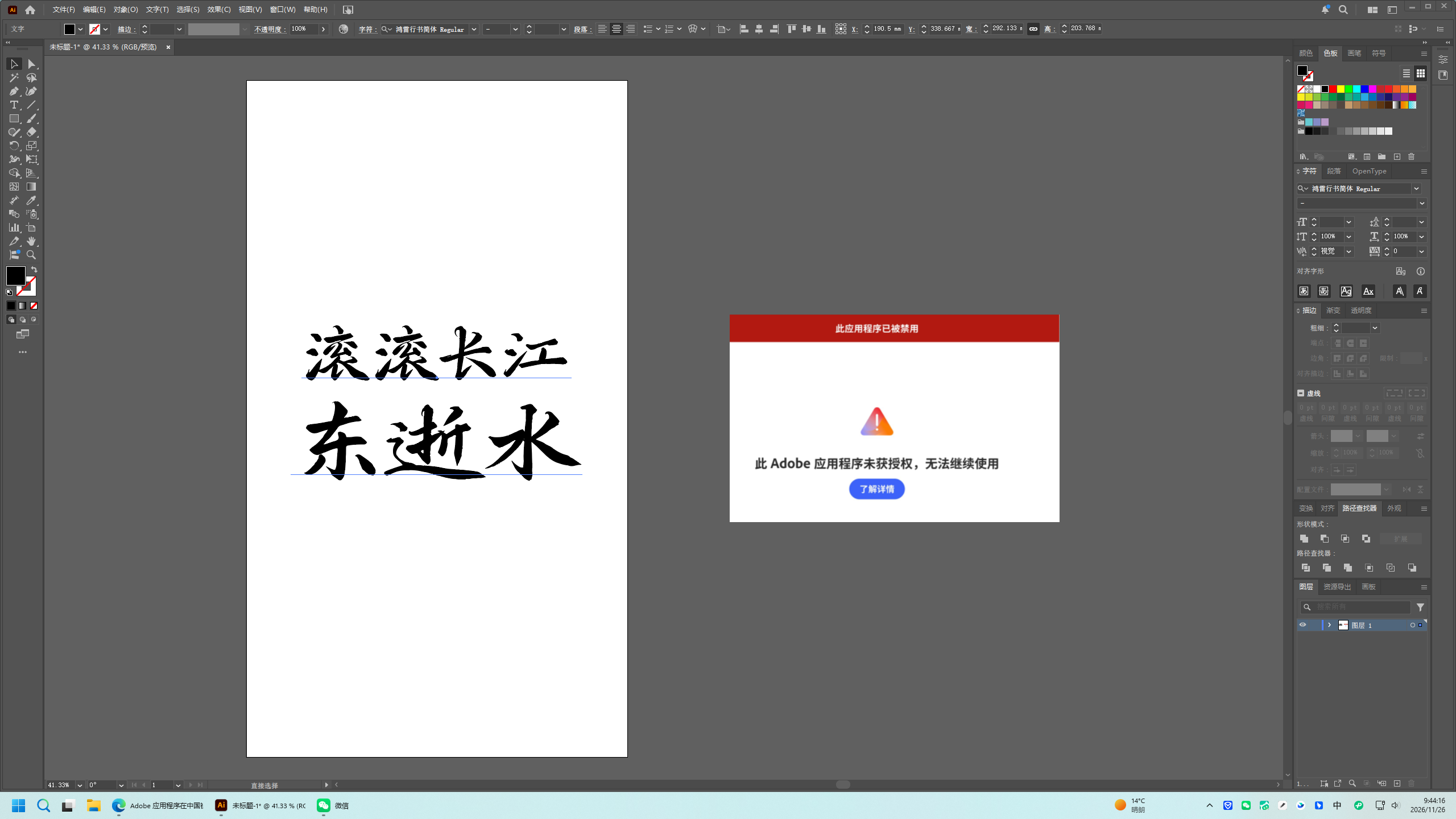
图 1 项目进行到一半,弹窗直接把工作掐断(素材截图)。
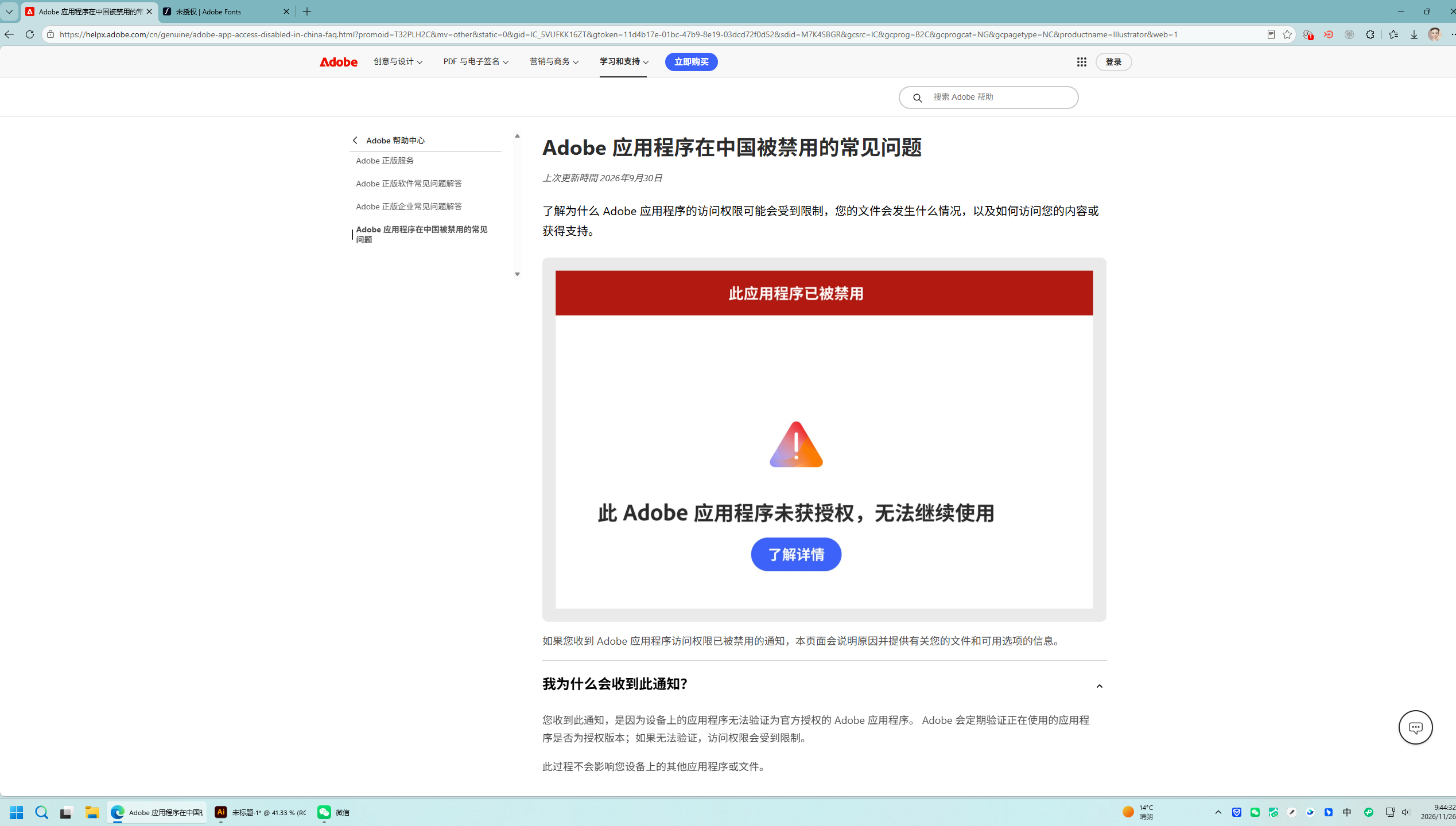
图 2 Adobe 官方帮助中心已有相关说明页,可对照查看自己的情况(素材截图)。
这件事之所以棘手,有几个现实原因:
| 现实情况 | 带来的影响 |
|---|---|
| 很多人是从盗版开始学的,学校、培训班、前辈都用惯了 | 手上的老工程、老插件、老工作习惯都绑在 Adobe 生态上 |
| 正版价格高:单款常用软件订阅一年动辄数千元,全套更是几万元级别 | 临时改预算、走采购流程都需要时间 |
| 现在主流是订阅制,停服即失效 | 一旦后端校验不通,昨天还能用的软件今天就弹窗 |
| 弹窗往往发生在项目进行中 | 客户在等、deadline 在逼近,没有从容切换工具的时间 |
于是最直觉的反应是:拔网线、关 Wi-Fi、禁用网卡。的确有效——Adobe 连不上校验服务器,很多情况下就能继续干活。但问题马上来了:微信还等着回客户,素材网站要下载,AI 工具要出图,云盘要同步……整机断网等于把吃饭的家伙一起关了。
*真正需要的不是「断网」,而是「只断 Adobe 的网」。*
这就是这篇教程的由来:把 AI 助手生成的几个小脚本整理成一套普通设计师也能照着做的流程,先帮你把项目做完,再谈授权和采购。
第二章 问题:直接断网为什么不行
把「我需要联网做的事」和「拔网线后的结果」摆在一起看,冲突一目了然:
| 我正在做的事 | 拔网线 / 关 Wi-Fi 之后 |
|---|---|
| 和客户在微信 / 企业微信对稿 | ❌ 消息发不出去,客户以为你失联 |
| 在素材站找图、下载字体和参考 | ❌ 网站打不开,素材下不了 |
| 用在线 AI 出图、查资料 | ❌ 工具全部失效 |
| 云盘 / 网盘同步工程文件 | ❌ 同步停止,版本可能不一致 |
| 同事也在同一网络里工作 | ❌ 影响一屋子人,或家里其他人 |
| Adobe 校验服务器 | ✅ 确实连不上了(这是唯一收获) |
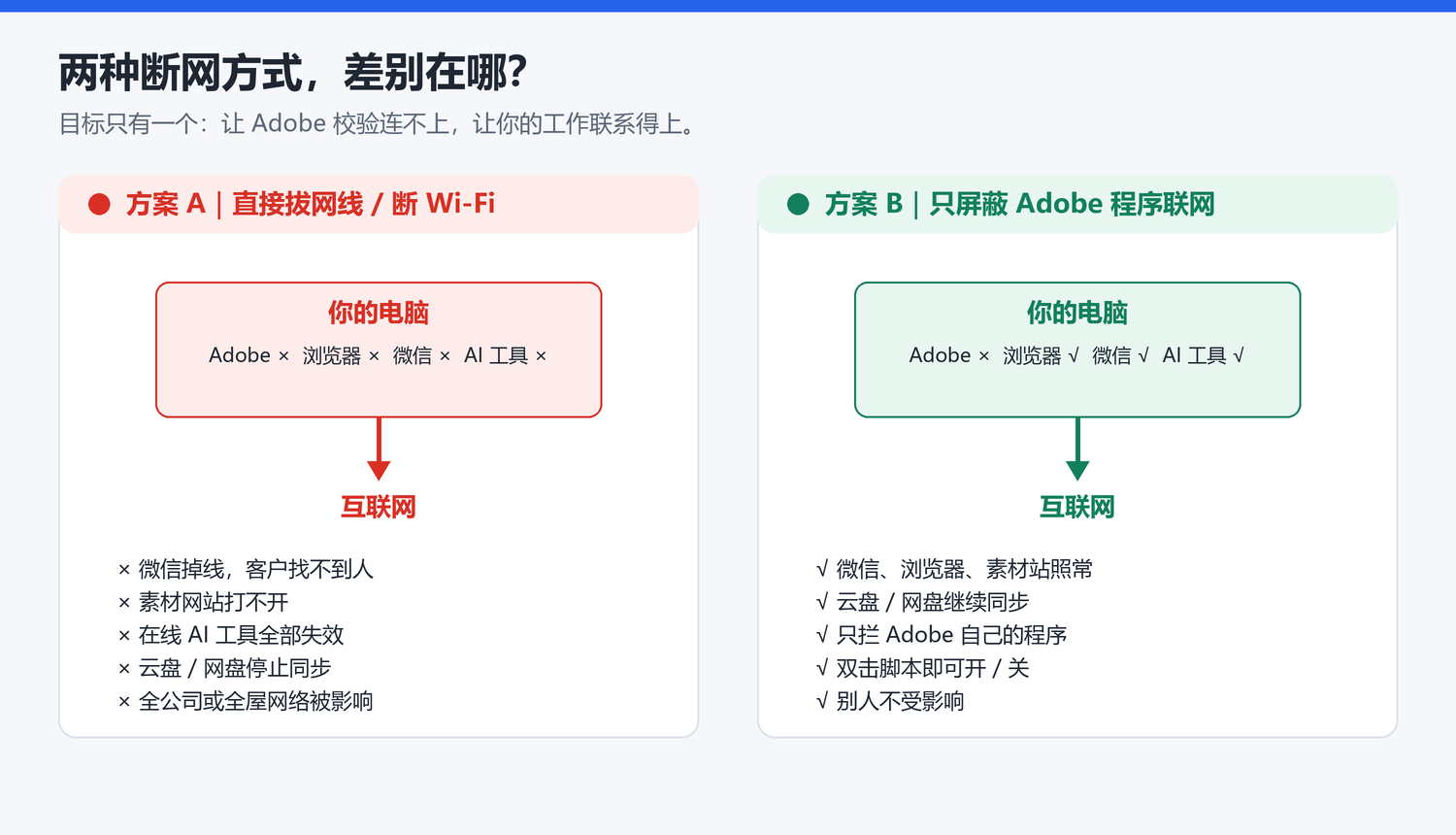
图 3 左边是「一刀切」,右边是「精准断网」。我们要的是右边。
结论:整机断网是「伤敌一千、自损八百」。需要的是一个开关,只掐住 Adobe 自己的程序,其余软件毫无感知。
第三章 思路:把「断网」精确到程序
现代操作系统都自带防火墙,可以按「哪个程序」决定「允许还是阻止它联网」。Adobe 的校验、遥测、云同步,本质上都是 Adobe 进程向外发请求。把这些进程的联网权限关掉,就相当于给 Adobe 单独拔了网线。
拦截可以发生在三个层次,从精确到粗放:
| 层次 | 做法 | 适合谁 | 精准度 | 可逆性 |
|---|---|---|---|---|
| 程序级 | Windows 防火墙规则 / macOS LuLu | Windows、macOS 用户 | ★★★ 只拦指定 exe / app | 双击脚本或改规则即可恢复 |
| 域名级 | 改 hosts / DNS 黑名单 | Win / macOS / Linux 通用 | ★★ 拦 Adobe 域名,可能影响别的服务 | 删掉几行即可恢复 |
| 设备级 | 路由器黑名单、关 Wi-Fi | 所有设备、所有系统 | ★ 全家全设备断网 | 关掉开关即可 |
本文推荐组合:
- Windows → 方案 A(一键脚本),做不到再用方案 B,域名级用方案 C 兜底。
- macOS → 方案 D(LuLu)+ 方案 C(hosts)。
- Linux / Wine / 其他设备 → 方案 C + 方案 E。
- 完全无法取得管理员权限 → 只能走方案 E(路由器),或请 IT 协助。
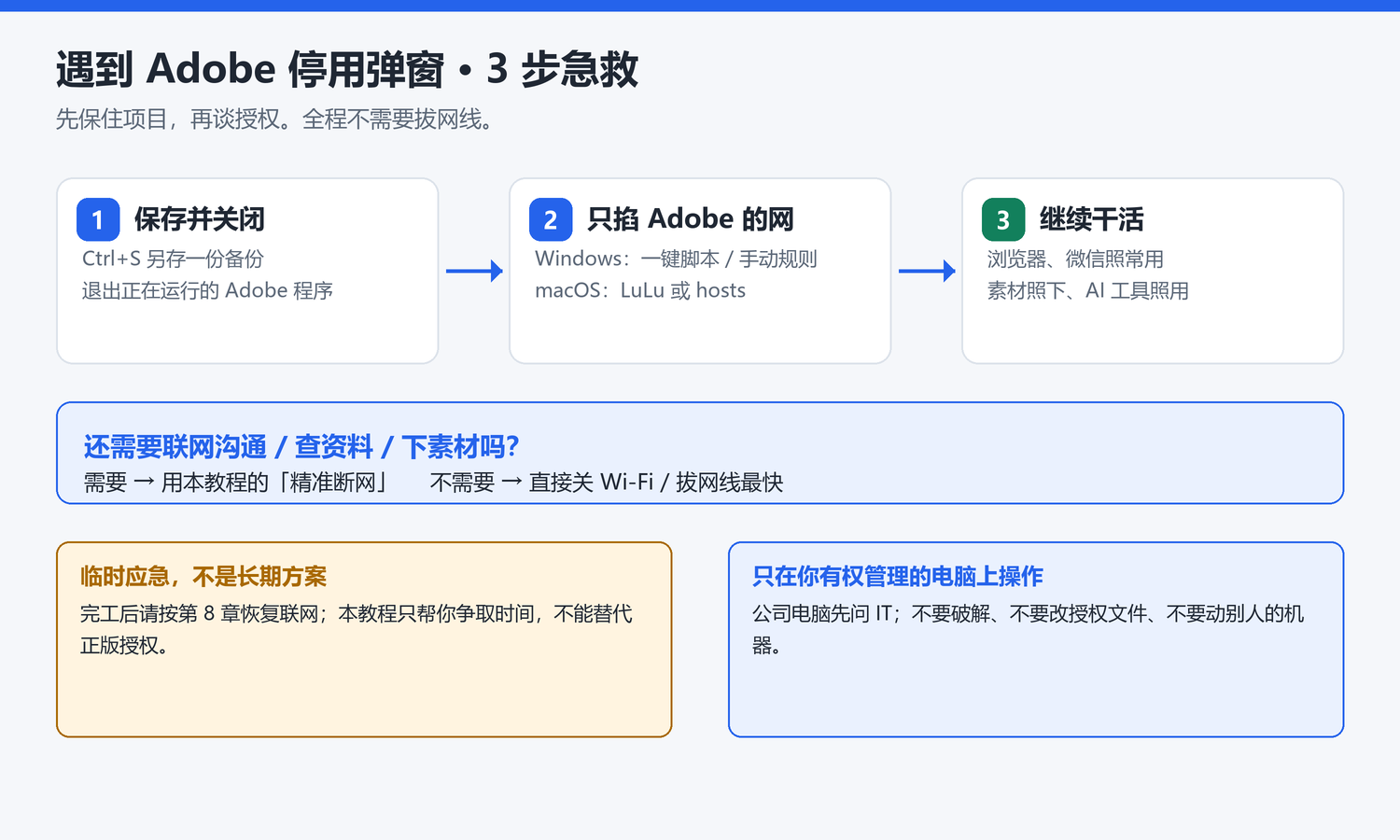
图 4 先保存,再精准断网,做完立即恢复。
第四章 方案 A|Windows 一键脚本(推荐)
适用:Windows 10 / 11,能右键「以管理员身份运行」,Adobe 装在任意磁盘(脚本会扫描所有盘)。
原理:用 Windows Defender 防火墙建立「出站 + 入站」Block 规则,按程序完整路径匹配。不卸载软件、不改注册表、不动授权文件、不影响整机网络。
本次实测:扫描到 204 个 Adobe 可执行文件,生成 408 条防火墙规则——你的电脑数字不同完全正常。
4.1 文件清单
配套脚本在本教程目录的 配套脚本/Windows/ 下:
| 文件 | 用途 |
|---|---|
block_adobe_network.bat | 一键启用断网,自动请求管理员权限 |
unblock_adobe_network.bat | 一键恢复联网,自动请求管理员权限 |
block_adobe_network.ps1 | 核心脚本,由上面两个 bat 调用,不要直接双击 |
status_adobe_network.bat | 查看当前规则数量与状态 |
4.2 操作步骤
- 打开
配套脚本/Windows/文件夹。 - 双击
block_adobe_network.bat。 - 弹出「用户账户控制」窗口时点 「是」。
- 等窗口出现
Done. Blocked xxx Adobe executables with xxx firewall rules. - 按任意键关闭窗口,回到 Adobe 继续干活。
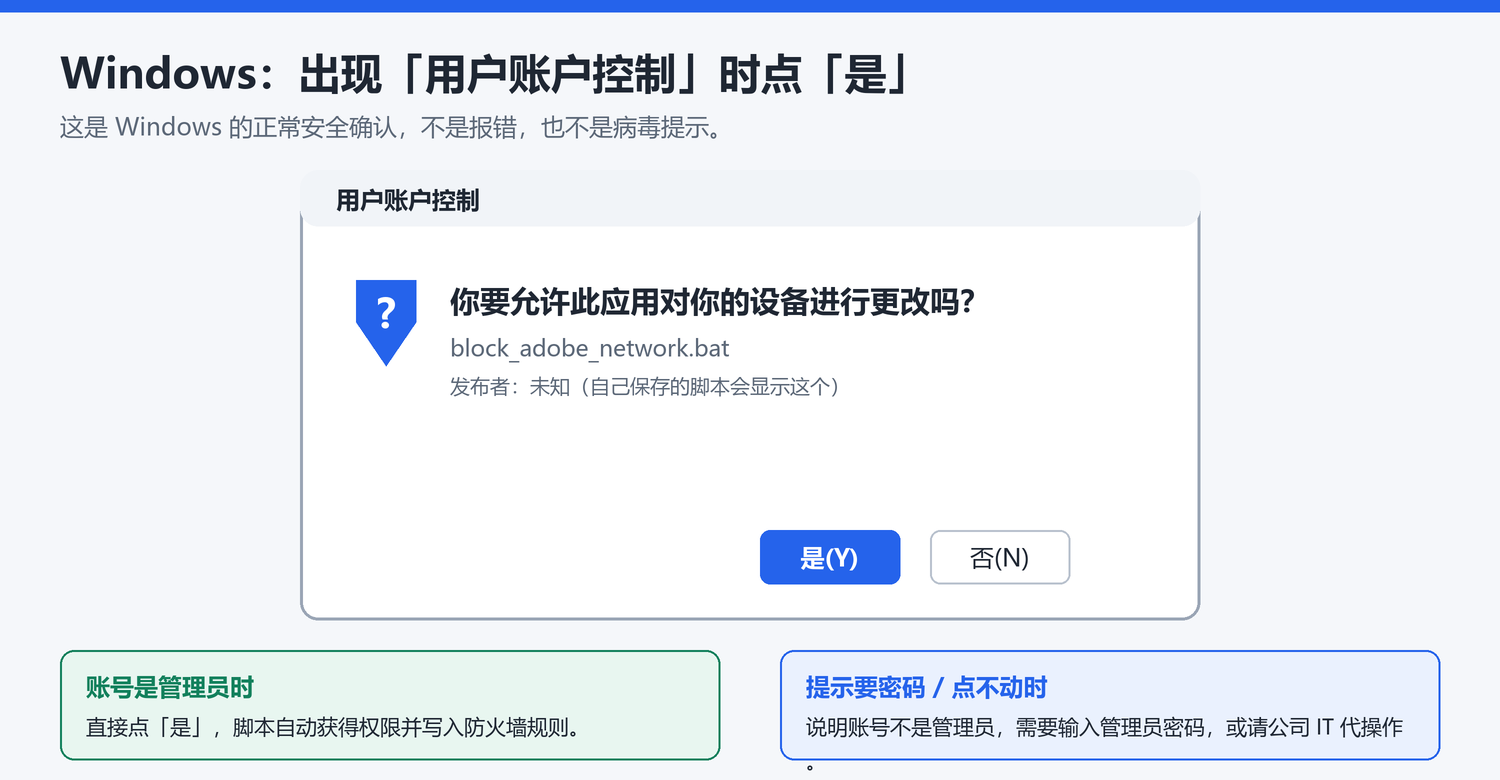
图 5 这不是报错,是 Windows 在问你「确定吗」。自己保存的脚本常显示「发布者:未知」,属正常现象。
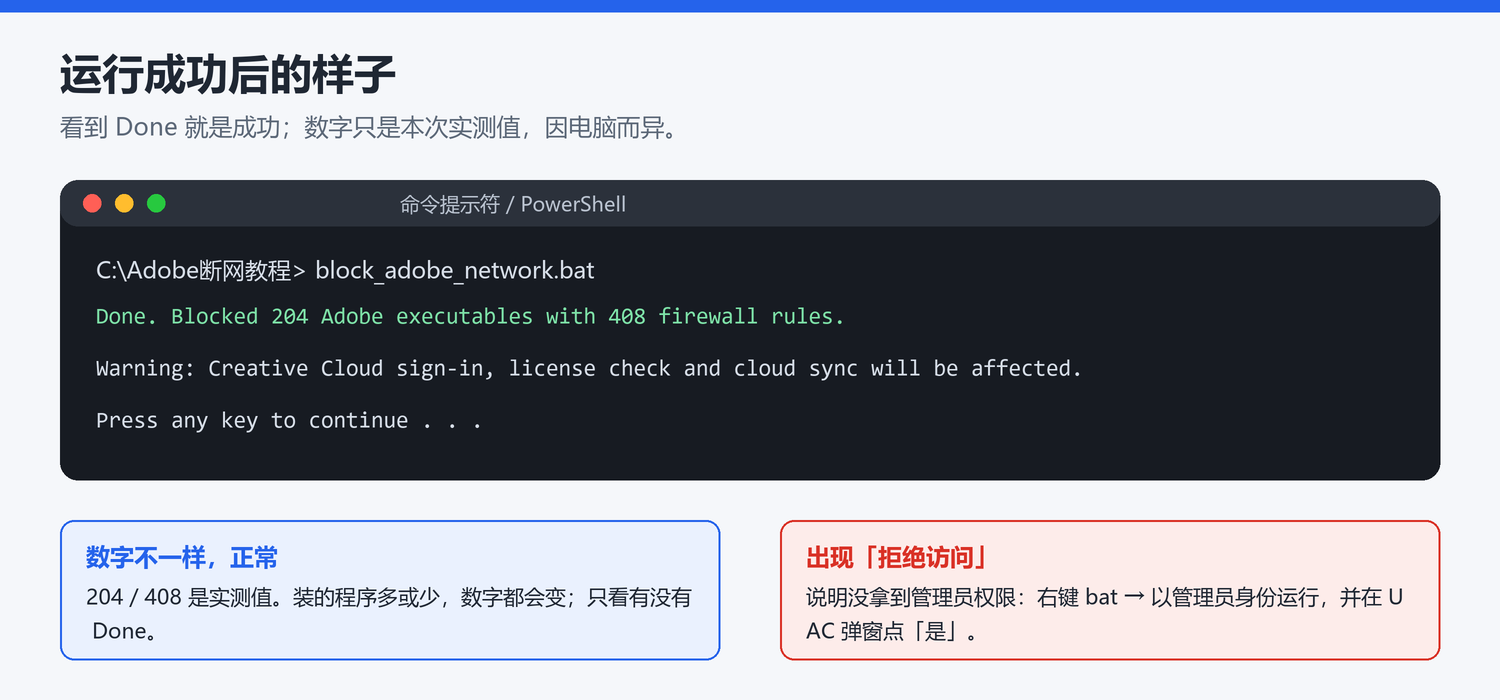
图 6 看到 Done 就成功。数字因电脑而异,不必是 204 / 408。
📌 运行过程中不要手动关闭窗口:脚本会先清掉旧规则再重建,重复运行不会叠加,可以放心多跑一次。
4.3 脚本扫描了哪些位置
脚本会自动遍历所有本地磁盘的这些常见目录(安装在 D 盘、E 盘也能找到):
<盘符>\Program Files\Adobe
<盘符>\Program Files (x86)\Adobe
<盘符>\Program Files\Common Files\Adobe
<盘符>\Program Files (x86)\Common Files\Adobe
<盘符>\ProgramData\Adobe
C:\Users\<用户名>\AppData\Local\Adobe
C:\Users\<用户名>\AppData\Roaming\Adobe
对每个 .exe 建立一条出站 Block 和一条入站 Block,规则名前缀 WB_Adobe_NetBlock_。只针对 Adobe 自己的程序,浏览器、微信、下载工具、AI 工具都不受影响。
4.4 验证是否生效
双击 status_adobe_network.bat,或管理员 PowerShell 执行:
Get-NetFirewallRule |
  Where-Object DisplayName -like 'WB_Adobe_NetBlock_*' |
  Select-Object DisplayName, Enabled, Direction, Description
正常应看到大量 WB_Adobe_NetBlock_xxx 规则,Enabled = True,方向同时有 Outbound 和 Inbound。再打开 Creative Cloud,如果无法登录 / 提示离线,说明规则已生效。
4.5 恢复联网
双击 unblock_adobe_network.bat → UAC 点「是」→ 看到 Removed xxx Adobe block rules 即恢复。规则会按前缀精确删除,不会误伤你后来自己加的规则。
4.6 几个实用变体
- 只放行某一个 Adobe 程序:不要删整批规则。用
status_adobe_network.bat找到该程序对应的规则名,在wf.msc中单独「禁用」它,做完再启用。 - Adobe 装在不常见目录:本脚本已扫描所有盘;若仍遗漏,用方案 B 手动给那个 exe 补一条规则。
- Adobe 更新后失效:更新会新增 exe,重新运行一次
block_adobe_network.bat即可自动重建。
第五章 方案 B|Windows 手动建防火墙规则
适用:公司电脑不允许跑脚本,或你只想拦一两个程序。
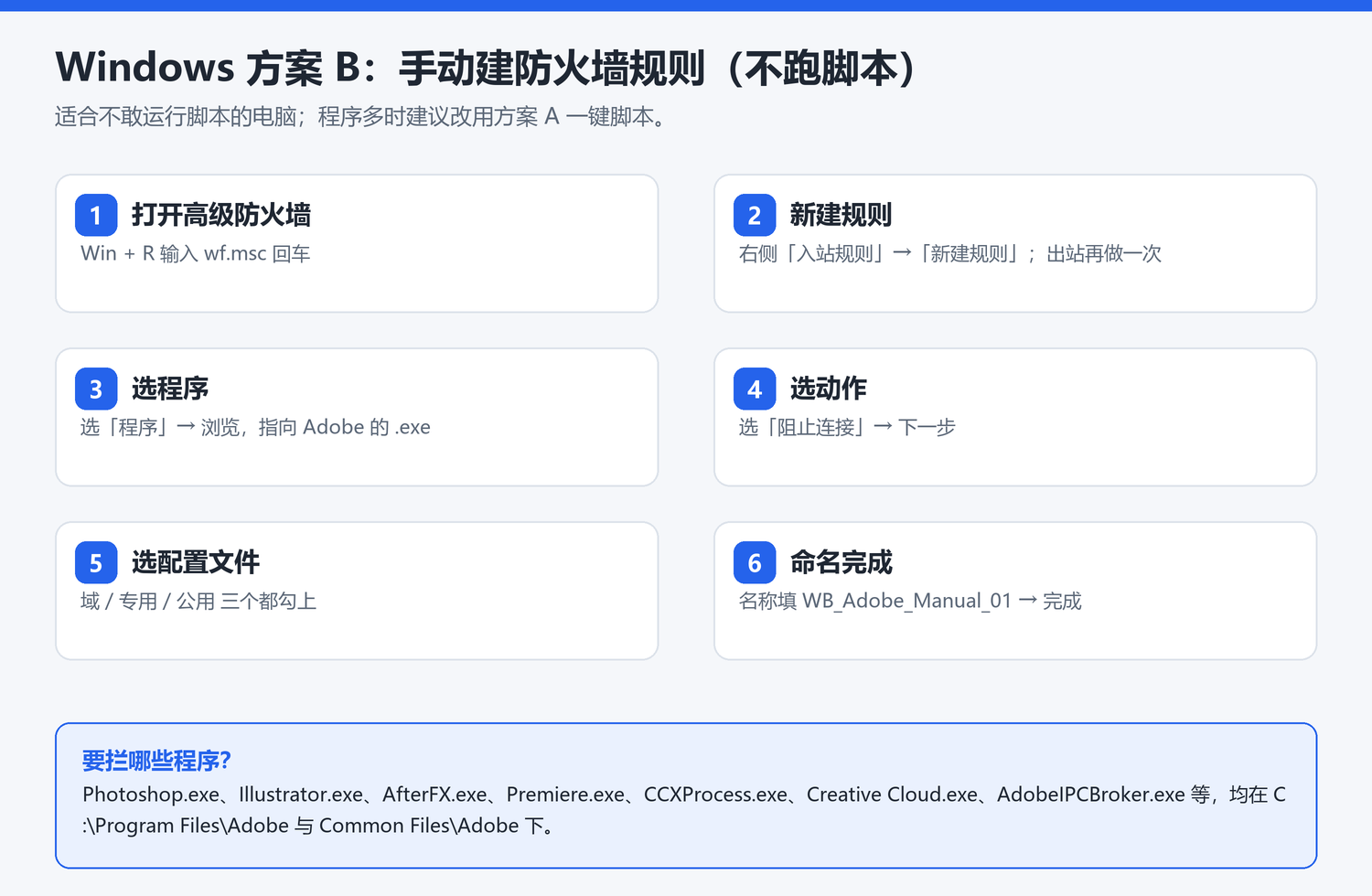
图 7 六步走完就是一个程序的规则;出站和入站各做一遍。
具体步骤:
Win + R输入wf.msc回车,打开「高级安全 Windows Defender 防火墙」。- 左侧选「出站规则」→ 右侧「新建规则」;做完再到「入站规则」重复一次。
- 规则类型选「程序」→ 下一步 →「浏览」→ 选中 Adobe 安装目录下的
.exe(如Photoshop.exe)。 - 动作选「阻止连接」→ 下一步。
- 配置文件把「域 / 专用 / 公用」三个都勾上 → 下一步。
- 名称填
WB_Adobe_Manual_01(便于以后识别)→ 完成。
常见要拦的程序:Photoshop.exe、Illustrator.exe、AfterFX.exe、Premiere.exe、Audition.exe、Bridge.exe、Acrobat.exe、CCXProcess.exe、Creative Cloud.exe、AdobeIPCBroker.exe。
📌 手动法胜在可控,败在繁琐。几十上百个 exe 一个个加不现实,所以程序多时优先方案 A;只想临时拦一个程序时,方案 B 反而最快。
恢复:在 wf.msc 里按名称筛选出 WB_Adobe_Manual_ 的规则,右键「禁用」或「删除」。
第六章 方案 C|hosts 域名屏蔽(跨平台通用)
适用:Windows / macOS / Linux 都能用,不需要装任何软件。属于兜底层:防火墙拦程序的联网,hosts 拦 Adobe 的域名。
原理:hosts 文件是本机「域名 → IP」的优先对照表。把 Adobe 校验域名指向 0.0.0.0,程序就找不到服务器。
6.1 Windows
- 开始菜单搜「记事本」→ 右键 → 以管理员身份运行。
- 在记事本里打开:
C:\Windows\System32\drivers\etc\hosts(打开对话框的文件类型选「所有文件」)。 - 在文件末尾另起一行,加入下文「域名清单」里的内容,保存。
- 管理员命令行执行
ipconfig /flushdns刷新DNS缓存。
6.2 macOS / Linux
sudo nano /etc/hosts          # macOS / Linux 通用
# 在末尾加入域名行后 Ctrl+O 保存,Ctrl+X 退出
sudo dscacheutil -flushcache  # macOS 刷新缓存
sudo systemctl restart systemd-resolved   # 部分 Linux 发行版
6.3 域名清单(示例,可按需要增删)
0.0.0.0 activate.adobe.com
0.0.0.0 practivate.adobe.com
0.0.0.0 ereg.adobe.com
0.0.0.0 activate.wip3.adobe.com
0.0.0.0 wip3.adobe.com
0.0.0.0 adobeereg.com
0.0.0.0 proxy.adobe.com
0.0.0.0 lcs.adobe.com
0.0.0.0 license.adobe.com
0.0.0.0 ccmdl.adobe.com
0.0.0.0 services.adobe.com
⚠️ Adobe 的域名会调整,这份清单不保证永远完整;它只是补充手段,不能替代方案 A / D 的程序级拦截。也不要把整段
adobe.com一锅端——官方帮助页、字体服务可能一并失效。
6.4 恢复
把加入的那几行删掉并保存即可。配套脚本 配套脚本/macOS-Linux/adobe_hosts.sh 支持一键屏蔽 / 恢复 / 查看状态,并自动备份原文件:macOS 双击 adobe_hosts.command 即可(若提示无执行权限,先终端执行 chmod +x adobe_hosts.command);Linux 用 ./adobe_hosts.sh block|restore|status。
第七章 方案 D|macOS 出站拦截(LuLu / pf)
适用:macOS 10.15 及以上。
macOS 自带的「系统设置 → 网络 → 防火墙」主要管别人访问你的电脑(入站),拦不住 Adobe 主动向外发请求(出站)。所以要用能管出站的工具。
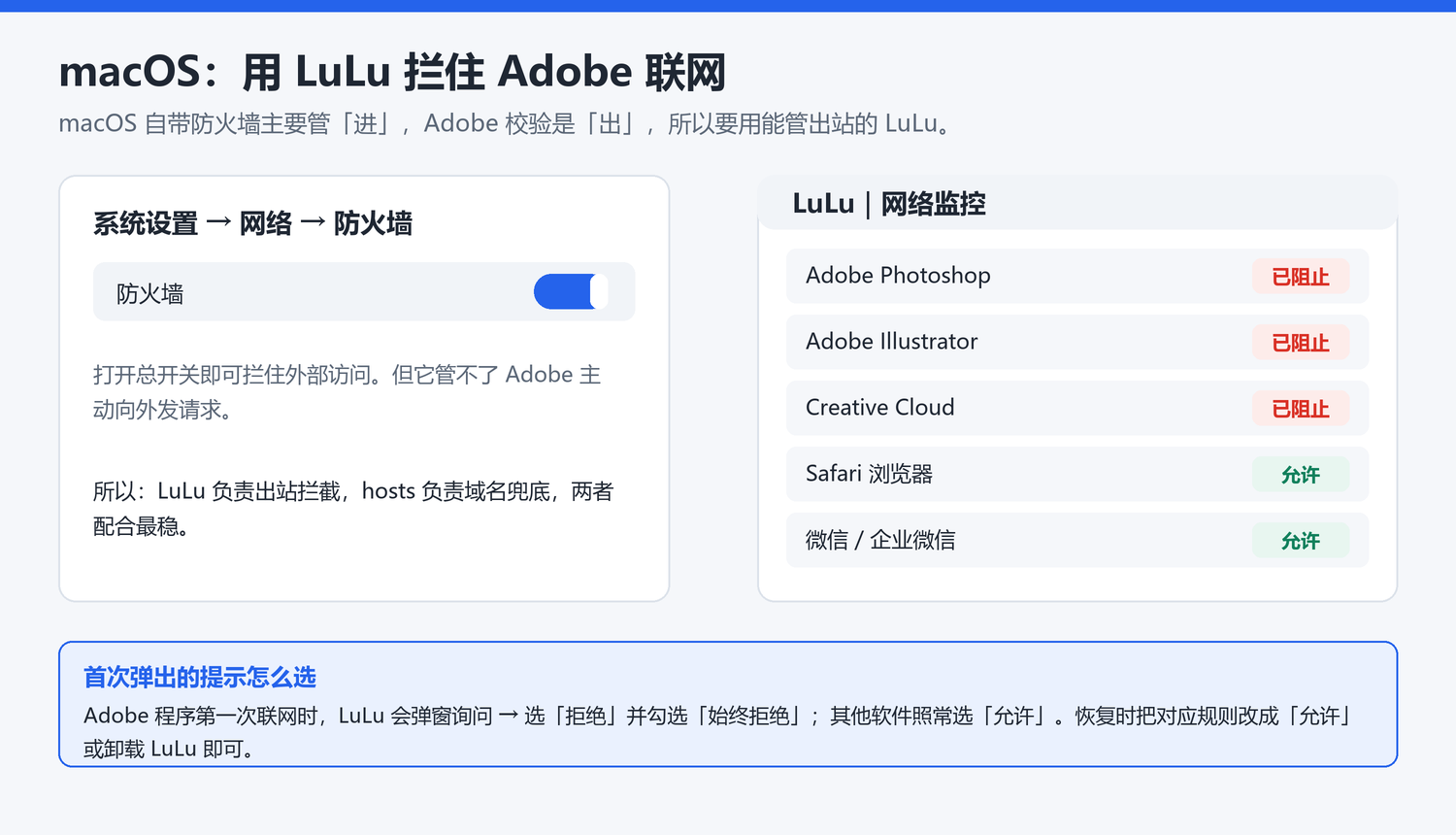
图 8 系统防火墙管「进」,LuLu 管「出」,两者配合最稳。
7.1 LuLu(图形界面,推荐)
- 从 LuLu 的 GitHub 官方发布页下载安装(认准开发者与仓库,不要从不明网盘下安装包)。
- 安装后打开,「系统设置 → 隐私与安全性」里允许其网络扩展,按提示重启相关服务。
- 打开 Adobe 程序。首次联网时 LuLu 会弹窗询问 → 选「拒绝」,并勾选「始终拒绝」。
- 对 Creative Cloud、ACCCore、AdobeIPCBroker 等后台程序重复一次。
- 浏览器、微信等照常选「允许」——这就是它比拔网线好用的地方。
恢复:在 LuLu 里把 Adobe 相关条目改回「允许」,或退出 / 卸载 LuLu。
7.2 自带 pf(命令行进阶)
pf 是 macOS 自带的包过滤器,但按程序名拦截并不方便,更适合按 IP / 端口做粗粒度限制。普通用户不建议在应急场景下折腾;如果确实需要,请注意:
sudo pfctl -s info        # 查看 pf 是否启用
sudo pfctl -sr            # 查看当前规则
sudo pfctl -f /etc/pf.conf   # 修改配置后重新载入
改 pf 配置前先备份 /etc/pf.conf,改完务必验证网络仍可用。一般用户用 LuLu + hosts 就够了。
7.3 Linux / Wine / CrossOver
- 最省事:方案 C 改
/etc/hosts。 - 通过 Wine 运行的 Adobe 程序,本质是 Linux 进程,可用
iptables/nftables按运行用户或 cgroup 限制出站;配置复杂,只在确有把握时使用。 - 同机还有其他 Windows 虚拟机时,直接在虚拟机网络设置里限制出站更简单。
第八章 方案 E|路由器 / DNS 层拦截(全家通用)
适用:所有操作系统、手机、平板、虚拟机;特别适合「不能取得管理员权限」的电脑。
做法(任选其一):
| 平台 | 操作路径 |
|---|---|
| 家用路由器 | 管理后台 →「网址过滤 / 家长控制 / 黑名单」→ 添加 Adobe 相关域名 |
| OpenWrt | 防火墙自定义规则 / Adblock 名单中加入域名 |
| AdGuard Home / Pi-hole | DNS 黑名单里加入 adobe.com 下的校验域名 |
| 公司网络 | 不要自行改动,联系 IT |
优点:一次设置,全家设备生效;不需要在每台电脑装东西。 缺点:粒度粗(域名变了就漏),可能影响官方帮助页、字体服务;影响同一网络里的其他人。
📌 如果你只是自己一台电脑应急,用方案 A / D;如果家里多台设备、或电脑权限受限,再用方案 E。
第九章 验证与恢复:做完记得「松绑」
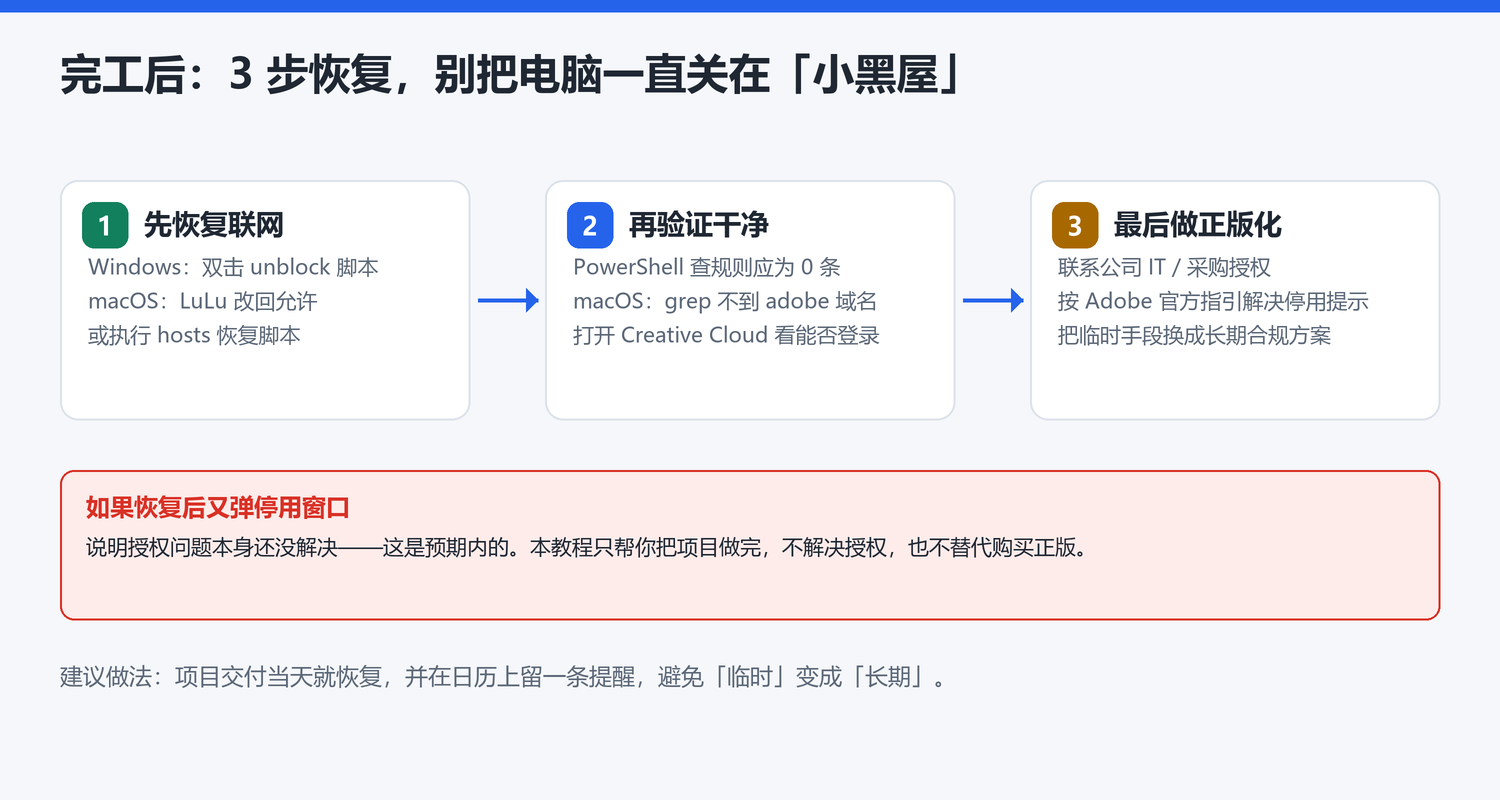
图 9 临时手段的终点是恢复联网 + 正版化,不是一直屏蔽下去。
| 系统 | 启用后怎么验证 | 怎么恢复 |
|---|---|---|
| Windows | status_adobe_network.bat 看到规则数 > 0;Creative Cloud 离线 | 双击 unblock_adobe_network.bat |
| macOS(LuLu) | LuLu 列表中 Adobe 显示「已阻止」 | 改成「允许」或退出 LuLu |
| hosts(各系统) | grep -i adobe /etc/hosts 能看到清单行 | 删掉加入的行 / 运行恢复脚本 |
| 路由器 | 设备后台查看黑名单条目 | 删除黑名单条目 |
建议:项目交付当天就恢复,并在日历上留一条提醒,避免「临时」变成「长期」。恢复后如果再次弹出停用窗口,说明授权问题本身还没解决——这是预期内的,本教程只帮你争取时间。
第十章 常见问题 FAQ
*Q1:双击 bat 后窗口一闪而过 / 没反应?* A:看 UAC 窗口是不是被最小化到任务栏;或右键 bat →「以管理员身份运行」。也可以在命令行里手动执行,方便看报错。
*Q2:数字不是 204 / 408,是不是失败了?* A:不是。那只是本次实测值,取决于装了哪些 Adobe 软件和版本。看到 Done 就成功。
*Q3:提示「拒绝访问」怎么办?* A:权限没拿到。右键 bat → 以管理员身份运行 → UAC 点「是」。公司电脑可能需要输管理员密码;没有密码就找 IT。
*Q4:Photoshop 能用了,Illustrator 还弹窗?* A:可能漏了对应 exe。Adobe 更新后会新增文件,重新运行一次 block_adobe_network.bat 重建规则;或用方案 B 手动补一条。
*Q5:会不会拖慢电脑 / 占很多资源?* A:防火墙规则本身几乎不占资源。规则数量看起来多,但只是匹配条件,不会逐条挨个跑。
*Q6:Creative Cloud 一直转圈、云字体没了?* A:这是断网的预期结果。云同步、云字体、在线库都依赖网络。需要用时先恢复联网,做完再屏蔽。
*Q7:公司有统一管控,脚本还有用吗?* A:组策略可能覆盖本地防火墙规则,也可能禁止你改规则。这种情况请联系 IT,不要和公司策略硬碰。
*Q8:我只想放行某一个 Adobe 程序,怎么做?* A:先运行恢复脚本,然后用 status_adobe_network.bat 找到对应规则,在 wf.msc 里单独禁用;不要直接删整批规则。
*Q9:macOS 打开自带防火墙了,为什么没用?* A:自带防火墙主要管入站,Adobe 校验是出站。请用 LuLu 或 hosts。
*Q10:手机 / 平板上的 Adobe 应用怎么办?* A:本教程的脚本不适用移动设备。可以在路由器 / DNS 层拦截(方案 E),但同样只是临时手段。
*Q11:项目文件会不会丢?* A:断网不影响本地文件。但动手前请先另存一份备份,这是任何系统级操作前的好习惯。
*Q12:这样算不算破解?会被封号吗?* A:本教程不含任何破解、激活码、授权绕过内容,只是本机防火墙 / hosts 的设置方法。请把它当作临时应急,尽快通过正版授权或合规工具解决根本问题。
*Q13:Windows 7 或很老的电脑怎么办?* A:Get-NetFirewallRule 需要 Windows 8 以上,老系统可改用管理员命令行: netsh advfirewall firewall add rule name="WB_Adobe_Manual_01" dir=out action=block program="C:\Program Files\Adobe\...\Photoshop.exe";恢复时把 add rule 换成 delete rule name=...。更省事的做法是直接走方案 C(hosts)或方案 E(路由器)。
第十一章 注意事项与合规提醒
- ⚠️ 仅用于临时应急,不用于长期使用未授权软件;请购买正版或改用合规替代方案。
- ⚠️ 只操作你有权管理的电脑;公司设备先确认 IT 政策,改动前留好记录。
- ⚠️ 防火墙规则只按当前 exe 路径生效:Adobe 升级、移动安装目录后需要重新运行脚本。
- ⚠️ 少数遥测通过
svchost.exe等系统进程发出,按程序路径拦截不到;hosts / DNS 层可补充。 - ⚠️ 系统中原有的 Adobe XD 等允许规则未被删除;防火墙中阻止规则优先于允许规则,不影响屏蔽效果。
- ⚠️ macOS 修改 pf、Linux 修改 iptables 前务必备份配置,改完立刻验证网络。
- ✅ 每次操作前另存项目;每次操作后验证 + 记录;项目结束后恢复联网。
附录
附录 A|Windows 核心脚本(block_adobe_network.ps1)
完整可复制版本见
配套脚本/Windows/block_adobe_network.ps1。这里列出核心逻辑,便于审阅。
param([switch]$Unblock, [switch]$Status)

$ErrorActionPreference = 'Stop'
$prefix = 'WB_Adobe_NetBlock_'

function Test-IsAdmin {
    $id = [Security.Principal.WindowsIdentity]::GetCurrent()
    (New-Object Security.Principal.WindowsPrincipal($id)).IsInRole(
        [Security.Principal.WindowsBuiltInRole]::Administrator)
}

if (-not (Test-IsAdmin)) {
    $argList = "-NoProfile -ExecutionPolicy Bypass -File `"$PSCommandPath`""
    if ($Unblock) { $argList += ' -Unblock' }
    if ($Status)  { $argList += ' -Status' }
    Start-Process -FilePath "$PSHOME\powershell.exe" -ArgumentList $argList -Verb RunAs | Out-Null
    exit
}

# 先清理本脚本此前创建的规则,重复运行不会叠加
$old = @(Get-NetFirewallRule -ErrorAction SilentlyContinue |
         Where-Object { $_.DisplayName -like "$prefix*" })
if ($old.Count -gt 0) { $old | Remove-NetFirewallRule -ErrorAction SilentlyContinue }

if ($Unblock) {
    Write-Host "Removed $($old.Count) Adobe block rules."
    exit
}

# 收集所有磁盘上的 Adobe 可执行文件
$roots = @()
foreach ($d in (Get-PSDrive -PSProvider FileSystem)) {
    foreach ($rel in @(
        'Program Files\Adobe', 'Program Files (x86)\Adobe',
        'Program Files\Common Files\Adobe',
        'Program Files (x86)\Common Files\Adobe',
        'ProgramData\Adobe')) {
        $p = Join-Path $d.Root $rel
        if (Test-Path -LiteralPath $p) { $roots += $p }
    }
}
foreach ($u in @("$env:LOCALAPPDATA\Adobe", "$env:APPDATA\Adobe")) {
    if (Test-Path -LiteralPath $u) { $roots += $u }
}

$exes = @()
foreach ($r in ($roots | Select-Object -Unique)) {
    $exes += @(Get-ChildItem -LiteralPath $r -Recurse -File -Filter '*.exe' -ErrorAction SilentlyContinue |
               ForEach-Object { $_.FullName })
}
$exes = @($exes | Sort-Object -Unique)

$i = 0
foreach ($exe in $exes) {
    $i++
    $tag = $prefix + ('{0:D3}' -f $i)
    New-NetFirewallRule -DisplayName $tag -Description "Adobe block (out): $exe" `
        -Direction Outbound -Action Block -Program $exe -Profile Any -Enabled True | Out-Null
    New-NetFirewallRule -DisplayName ($tag + '_in') -Description "Adobe block (in): $exe" `
        -Direction Inbound -Action Block -Program $exe -Profile Any -Enabled True | Out-Null
}

$made = @(Get-NetFirewallRule -ErrorAction SilentlyContinue |
          Where-Object { $_.DisplayName -like "$prefix*" }).Count
Write-Host "Done. Blocked $($exes.Count) Adobe executables with $made firewall rules."
附录 B|术语小抄
| 术语 | 大白话 |
|---|---|
| 出站 / 入站 | 出站=你的电脑访问别人;入站=别人访问你的电脑 |
| 防火墙规则 | 系统层面的「谁不许联网」名单 |
| UAC | Windows 的权限确认弹窗,点「是」才允许改系统设置 |
| hosts | 本机自带的「域名 → IP」对照表,改它可以让某个域名解析失败 |
| DNS 缓存 | 域名解析结果的临时记录,改完 hosts 要刷新才立即生效 |
| LuLu | macOS 上免费的出站防火墙工具,可以按 App 允许 / 拒绝联网 |
| pf | macOS 自带的包过滤工具,命令行配置 |
附录 C|文件与版本
- 生成日期:2026-11-27
- 原始素材:
Adobe断网教程/素材/(原始 md / txt / docx、脚本、两张现场截图) - 本目录交付:
Adobe断网教程.md/.txt/.html/.docx/.pdf,配图/,配套脚本/ - 免责声明:本文仅提供临时应急的系统设置方法,不提供任何软件破解或授权绕过方案。请在合法授权前提下使用 Adobe 产品。
最后一句:工具是拿来救急的,不是拿来长期凑合的。项目交了,记得把网放开,也把正版这件事排上日程。